Как сделать скриншот на ноутбуке: Полное руководство
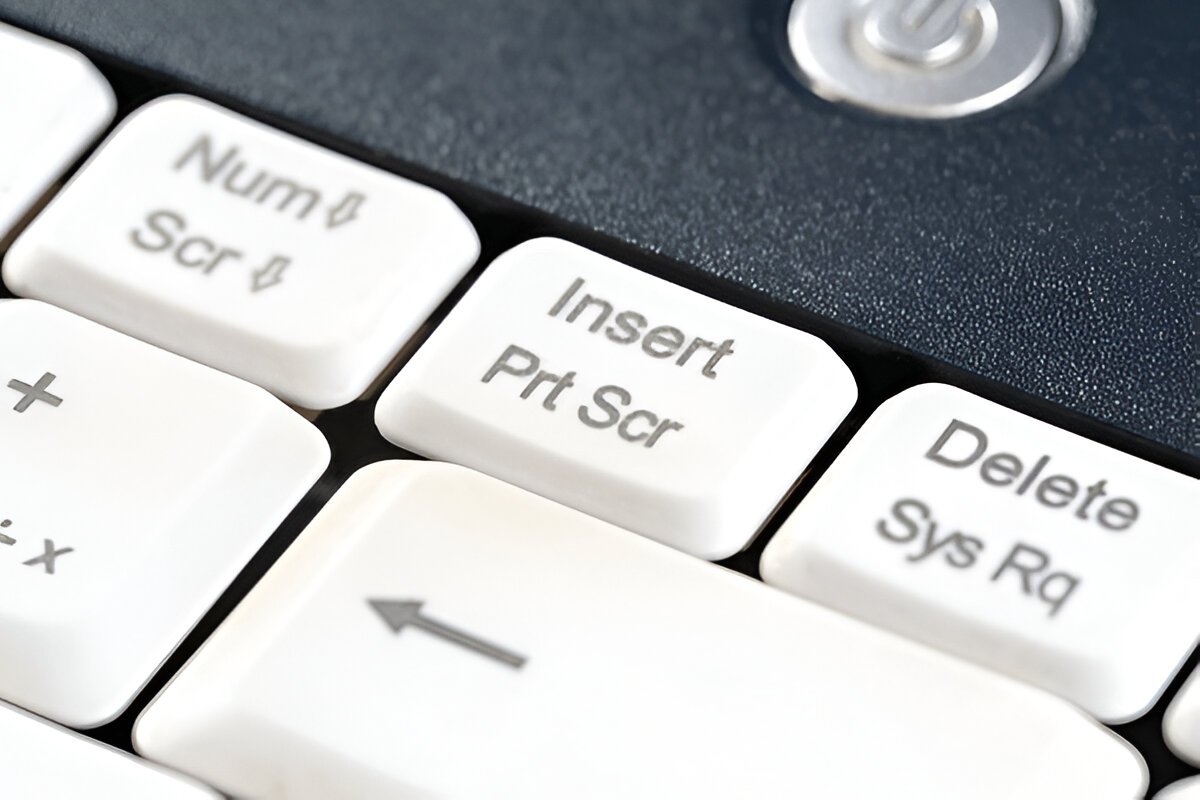
В современном цифровом мире знание о том, как сделать скриншот на ноутбуке, становится все более важным. Скриншоты позволяют сохранить важную информацию, делиться ею с другими или документировать происходящее на экране. В этой статье мы подробно рассмотрим, как сделать скриншот на ноутбуке с использованием различных инструментов и программ.
Способы создания скриншота
- Использование стандартных клавиш на клавиатуре
- Использование встроенных инструментов операционной системы
- Использование сторонних приложений
Использование клавиш на клавиатуре
Самый простой и быстрый способ сделать скриншот на ноутбуке — это использование клавиш на клавиатуре. В зависимости от операционной системы и модели ноутбука, метод может незначительно отличаться, но в большинстве случаев это делается следующим образом:
- Для Windows:
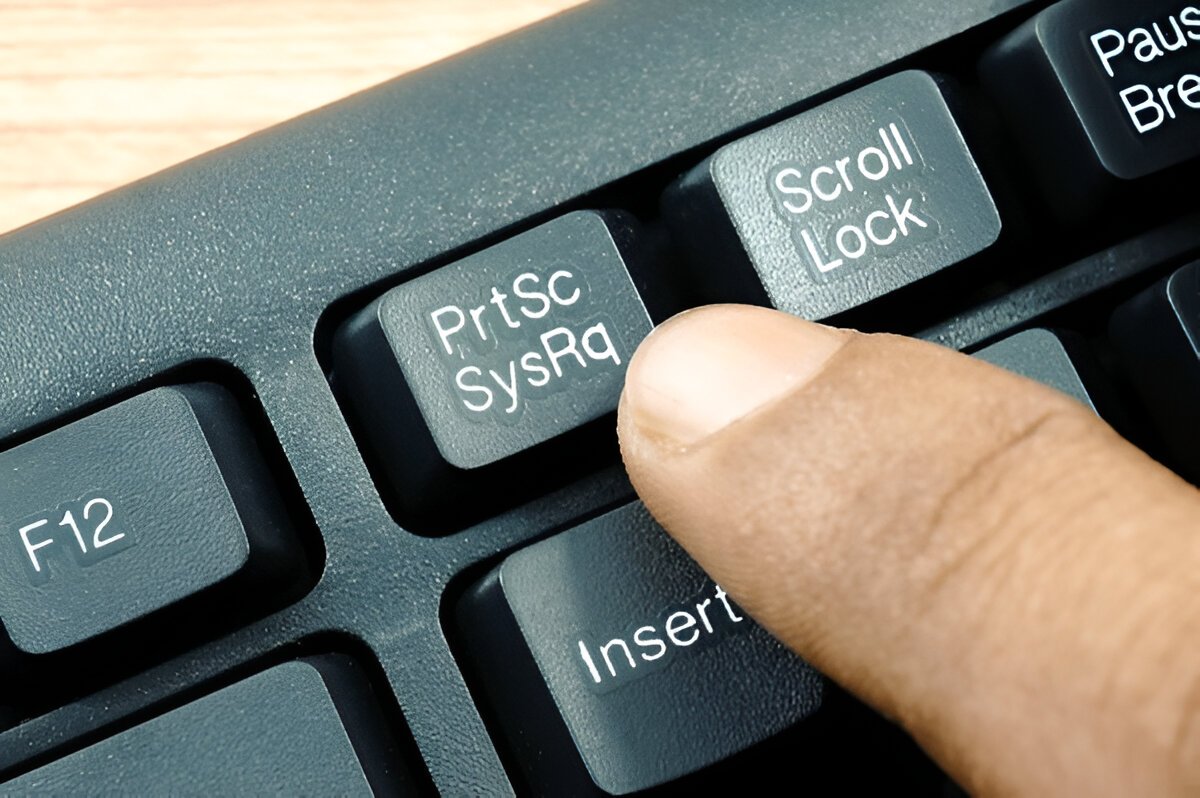
- Нажмите Print Screen (или PrtScr).
- Откройте программу ‘Paint’ или любой другой графический редактор.
- Вставьте скриншот, нажав Ctrl + V.
- Сохраните файл в нужном формате.
- Для macOS:
- Нажмите Shift + Command + 3, чтобы захватить весь экран.
- Нажмите Shift + Command + 4, чтобы выбрать область для скриншота.
- Скриншот сохраняется автоматически на рабочем столе.
Инструменты операционных систем
Системные утилиты Windows
Если вы хотите делать скриншоты более продвинутыми способами, Windows предлагает утилиты, которые позволяют настроить процесс под ваши нужды.
| Инструмент | Описание |
|---|---|
| Ножницы | Простое приложение для захвата экрана с возможностью редактирования квк и сохранения снимков в разных форматах. |
| Набросок на фрагменте экрана | Более современное приложение, которое предлагает дополнительные функции, такие как выбор конкретных областей для захвата. |
Инструменты macOS
На Mac, помимо сочетаний клавиш, можно использовать утилиту под названием «Screenshot», которая позволяет делать записи экрана и скриншоты с задержкой.
Сторонние приложения
Иногда функциональности встроенных инструментов бывает недостаточно. В таких случаях можно использовать сторонние программы, которые предлагают расширенные функции, как, например:
- Lightshot: позволяет быстро захватывать экран и редактировать изображения перед их сохранением.
- Snagit: профессиональное решение для более сложных задач, таких как запись видео и создание гифок из изображения.
- Greenshot: предлагает множество опций для захвата экрана и интеграции с облачными серверами.
Заключение
Как видно, существует множество способов сделать скриншот на ноутбуке, и каждый из них подходит для различных нужд пользователей. Выбор подходящего метода зависит от ваших конкретных задач и предпочтений. Используйте наиболее удобный для себя способ, чтобы всегда иметь возможность быстро и эффективно сохранить необходимую информацию с экрана вашего ноутбука.